BI.primeboard · Funktionen im Fokus
Am Monatsanfang Berichte exportieren, als PDF speichern und von Hand an Geschäftsführung, Chefärzte und Bereichsleitungen schicken? Ein automatischer Berichtsversand nimmt Ihnen das ab: Sie planen ihn einmal, danach kommt der Bericht pünktlich an, bei allen mit demselben Datenstand.
Worum es geht
Automatischer Berichtsversand statt PDFs von Hand
Für jedes Dashboard legen Sie fest, wann und an wen es verschickt wird: täglich, wöchentlich oder monatlich, zu einer bestimmten Uhrzeit, im gewünschten Format und an die gewünschten Empfänger.
Der Name des Dashboards wird automatisch in die Mail übernommen, das PDF hängt an. Die Dokumentation zum Dashboard wird im PDF mitgedruckt. So weiß jeder Empfänger, was hinter der Zahl steckt.
Ein automatischer Berichtsversand sorgt außerdem dafür, dass niemand mehr mit veralteten Anhängen arbeitet. Jeder Empfänger bekommt den Stand, der zum Versandzeitpunkt gilt.
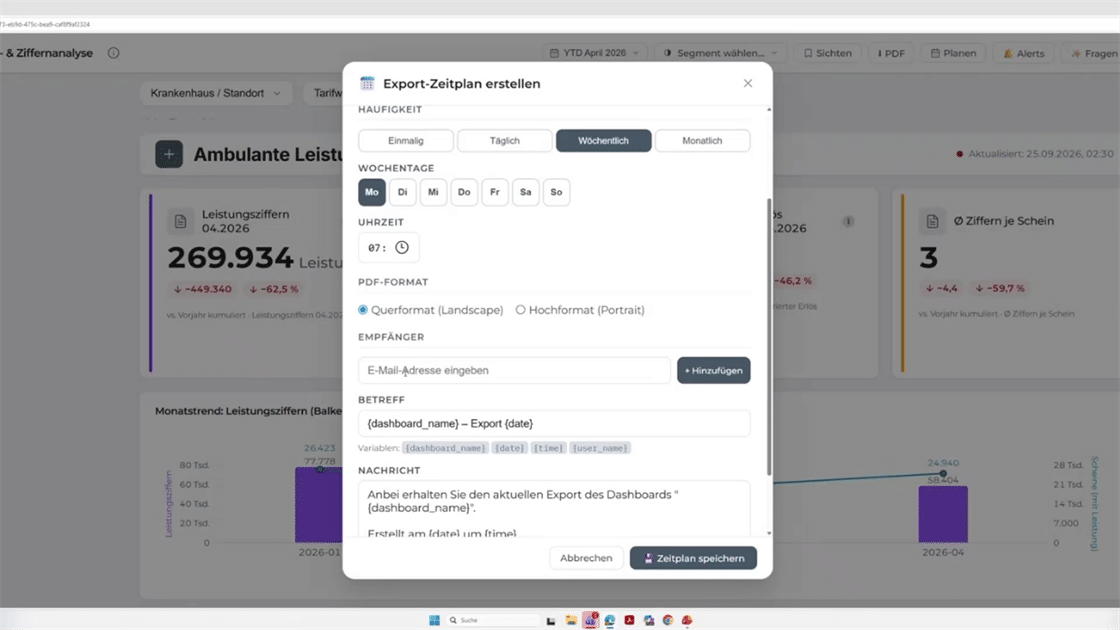
Bildschirmaufnahme aus BI.primeboard mit synthetischen Testdaten.
In Aktion
Export-Zeitplan in einer Minute
Zeitplan anlegen, Rhythmus und Empfänger wählen, speichern. Ab dann kommt der Bericht automatisch.
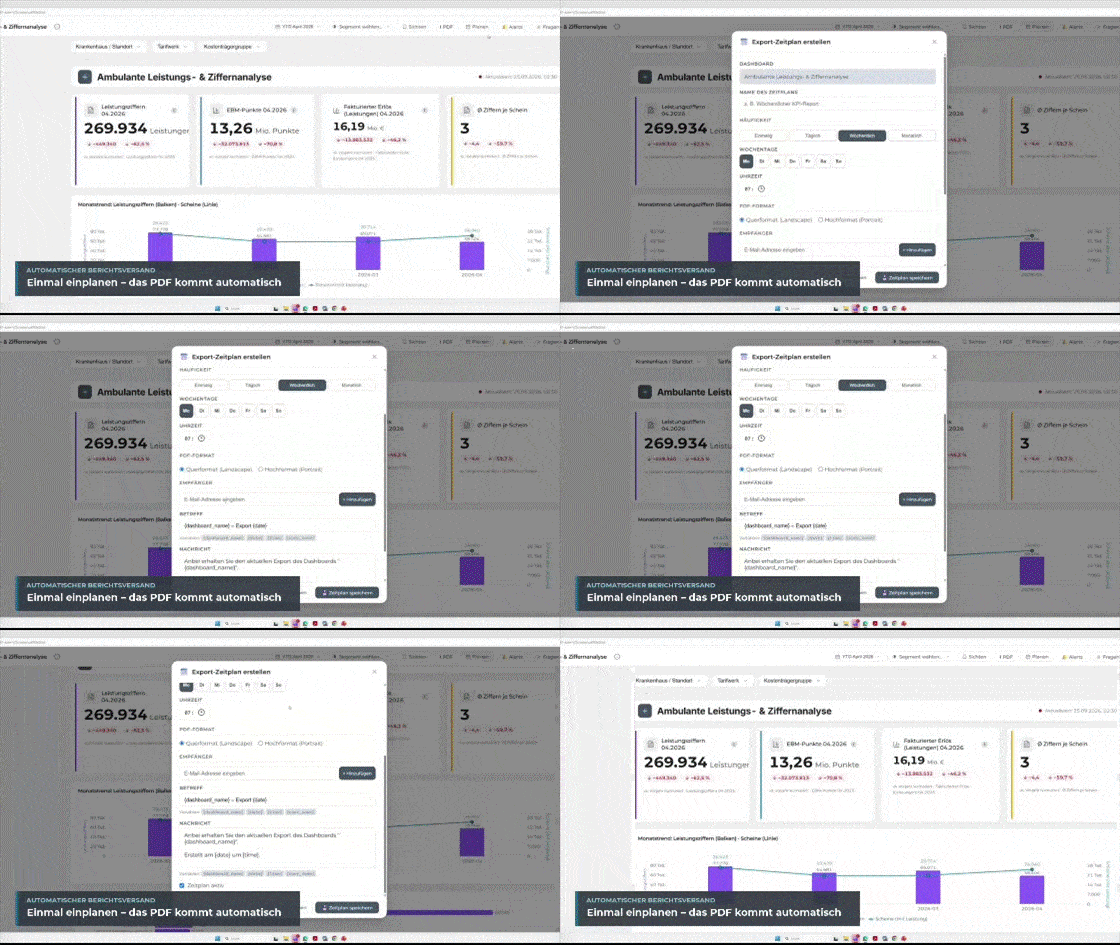
Kurz gezeigt: Bildschirmaufnahme aus BI.primeboard mit synthetischen Testdaten.
Video
Automatischer Berichtsversand im Video
Die Funktion am Stück, in 0:39 Minuten. Das Video wird von YouTube geladen, sobald Sie der Anzeige externer Inhalte zustimmen.
Sie sehen gerade einen Platzhalterinhalt von Standard. Um auf den eigentlichen Inhalt zuzugreifen, klicken Sie auf den Button unten. Bitte beachten Sie, dass dabei Daten an Drittanbieter weitergegeben werden.
Weitere InformationenAus der Praxis
Welche Berichte Häuser automatisch verschicken
Ein automatischer Berichtsversand lohnt sich für jeden Bericht, der regelmäßig an denselben Kreis geht. Zum Beispiel:
- Monatsbericht an Geschäftsführung und Aufsichtsgremien
- Wöchentliche Leistungsübersicht an die Chefärzte
- Tägliche Belegungsübersicht an die Pflegedirektion
- Quartalsbericht für die Ambulanz oder das MVZ
So funktioniert es
Einmal einrichten, dann läuft es
- Dashboard öffnenSie öffnen den Bericht, der regelmäßig verschickt werden soll.
- Zeitplan anlegenSie wählen Rhythmus, Uhrzeit und Format. Auch ein einmaliger Versand ist möglich.
- Empfänger eintragenSie tragen die Empfänger ein. Betreff und Text enthalten Platzhalter, der Dashboardname wird automatisch übernommen.
- Zeitpläne verwaltenUnter „Zeitpläne“ sehen Sie alle Versände, bearbeiten, aktivieren, starten oder löschen sie.
Ihr Nutzen
Weniger Handarbeit, ein Stand für alle
Zeit sparen
Der monatliche Versand von Hand entfällt, Berichte kommen pünktlich.
Ein Datenstand
Alle Empfänger arbeiten mit derselben Version, keine veralteten Anhänge.
Selbsterklärend
Die Kennzahlen-Dokumentation steht direkt im PDF.
Gut zu wissen
Versand nach Ihren Regeln
- Das PDF wird serverseitig gerendert und sieht aus wie das Dashboard am Bildschirm.
- In Arbeit: Logo und Corporate Design zentral hinterlegen, damit jeder Bericht in Ihrem Erscheinungsbild ankommt.
- Weitere Platzhalter für Betreff und Text sind geplant.
- Der Versand läuft über Ihren SMTP-Server oder Microsoft 365.
Was kostet BI.primeboard?
Transparente Preise, monatlich kalkulierbar
Alle Preise netto zzgl. USt. Rechenbeispiele: Krankenhaus mit 300 Betten und MVZ mit 25 Ärzten.
Kostenlose Broschüre
BI.primeboard auf einen Blick, als PDF
Funktionen, Datenanbindungen, Betrieb und Lizenzmodell auf wenigen Seiten. Zum Weitergeben an Geschäftsführung, IT und Controlling.
Häufige Fragen
Fragen zum Berichtsversand
In welchen Rhythmen kann ich versenden?
Täglich, wöchentlich oder monatlich zu einer festen Uhrzeit, außerdem einmalig.
Über welchen Mailserver wird verschickt?
Über Ihren SMTP-Server oder Microsoft 365.
Brauchen Empfänger einen Zugang zu BI.primeboard?
Für das PDF im Postfach nicht. Die Dokumentation im PDF erklärt die Kennzahlen auch ohne Systemzugang.
Wo sehe ich alle geplanten Versände?
Gesammelt unter „Zeitpläne“.
Live erleben
Ihr Monatsbericht, automatisch im Postfach
Wir zeigen Ihnen BI.primeboard in 30 Minuten an Ihren Fragestellungen. Oder Sie kommen zum kostenfreien Webinar am 18.11.2026. Die Aufzeichnung der Live-Demo vom 07.10. gibt es sofort.