BI.primeboard · Funktionen im Fokus
Neue Anforderung, neues Ticket, warten auf die IT? Mit Explore und Analyzer wird die Self-Service-Analyse in BI.primeboard Alltag: Sie klicken sich Ihre Auswertung selbst zusammen, direkt aus dem Dashboard heraus.
Worum es geht
Self-Service-Analyse ohne SQL und IT-Ticket
Explore öffnen Sie direkt an der Kachel: Datenquelle und Zeitraum werden übernommen. Dann schlüsseln Sie zum Beispiel nach Fachabteilung auf, schalten eine Trendanalyse ein oder wechseln zur Tabelle oder Kreuztabelle.
Der Analyzer ist eine Pivot-Oberfläche auf den freigegebenen Abfragen. Zeilen und Spalten ziehen Sie per Drag-and-drop hinein, blenden Summen ein oder aus und legen eigene berechnete Kennzahlen an.
Self-Service-Analyse bedeutet dabei nicht Wildwuchs: Sie arbeiten immer auf freigegebenen Abfragen und mit denselben Kennzahlen wie im Dashboard.
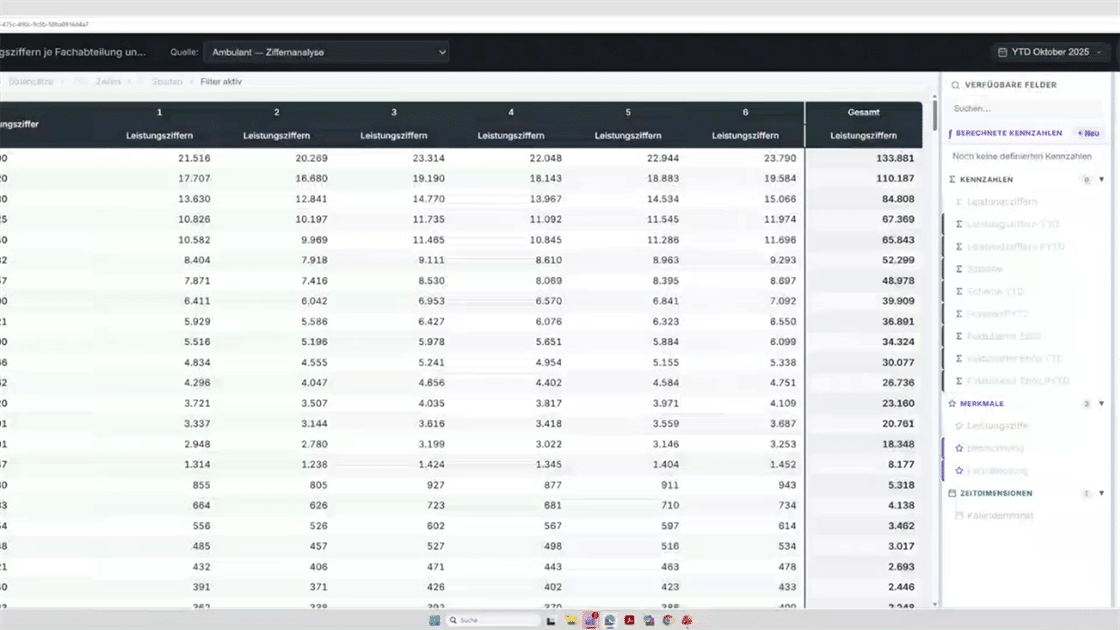
Bildschirmaufnahme aus BI.primeboard mit synthetischen Testdaten.
In Aktion
Pivot und eigene Kennzahl
Fachabteilung und Leistungsziffer per Drag-and-drop anordnen, eine berechnete Kennzahl anlegen, speichern und exportieren.
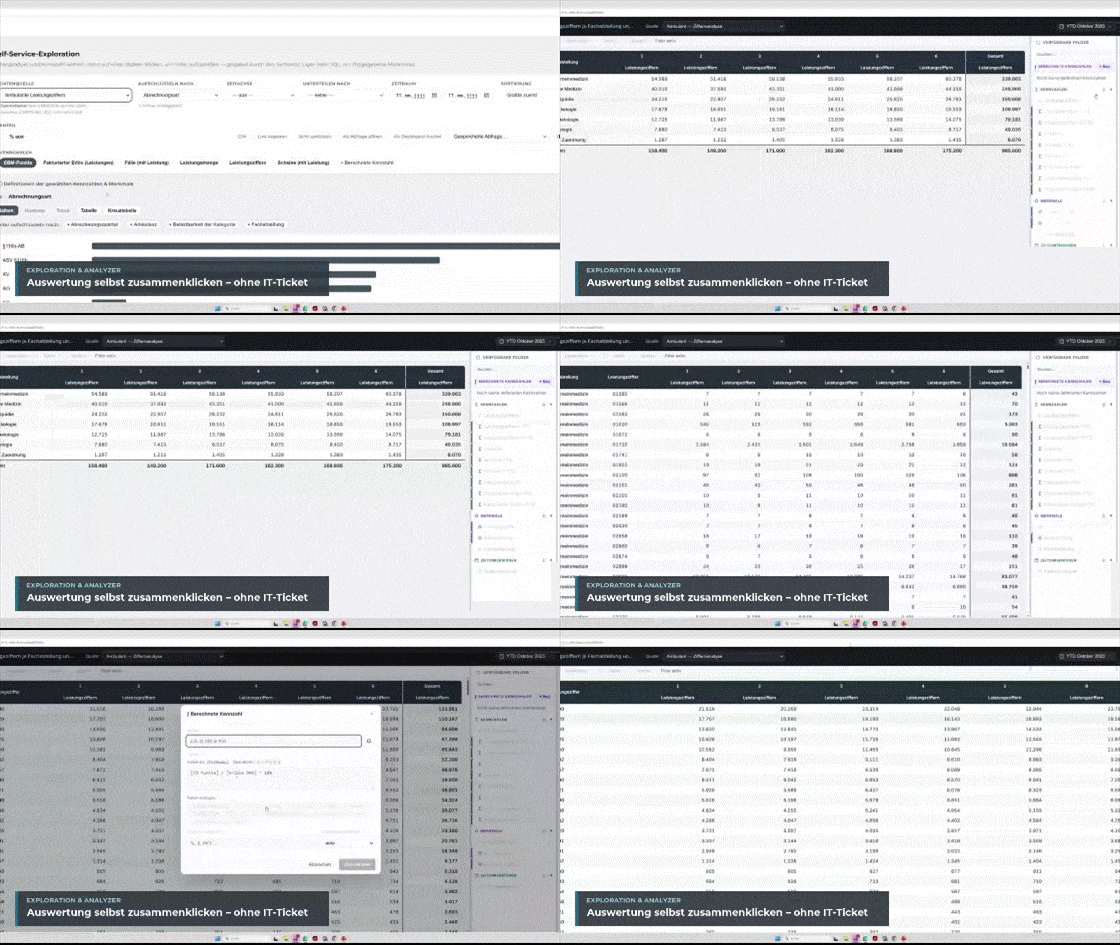
Kurz gezeigt: Bildschirmaufnahme aus BI.primeboard mit synthetischen Testdaten.
Video
Explore und Analyzer im Video
Die Funktion am Stück, in 1:51 Minuten. Das Video wird von YouTube geladen, sobald Sie der Anzeige externer Inhalte zustimmen.
Sie sehen gerade einen Platzhalterinhalt von Standard. Um auf den eigentlichen Inhalt zuzugreifen, klicken Sie auf den Button unten. Bitte beachten Sie, dass dabei Daten an Drittanbieter weitergegeben werden.
Weitere InformationenAus der Praxis
Was Controller damit selbst auswerten
Self-Service-Analyse heißt: Die Frage aus der Besprechung beantworten Sie selbst. Typische Beispiele:
- Leistungsziffern je Fachabteilung als Kreuztabelle
- Eine eigene Quote aus zwei vorhandenen Kennzahlen
- Trend einer Kennzahl über die letzten Monate
- Eine Liste für die Weiterarbeit in Excel
So funktioniert es
Vom Dashboard zur eigenen Auswertung
- Explore startenAn der Kachel öffnen Sie den Explorationsmodus. Datenquelle und Zeitraum sind schon gesetzt.
- AufschlüsselnSie schlüsseln nach Merkmalen auf und wechseln zwischen Grafik, Tabelle und Kreuztabelle.
- Im Analyzer pivotierenZeilen und Spalten ziehen Sie per Drag-and-drop, Summen blenden Sie ein oder aus.
- Speichern und exportierenEigene berechnete Kennzahlen legen Sie an. Das Ergebnis speichern Sie oder exportieren es als CSV oder Excel.
Ihr Nutzen
Antworten selbst finden
Schneller als jedes Ticket
Die Auswertung entsteht in Minuten, nicht nach Tagen in der IT-Warteschlange.
Eigene Kennzahlen
Berechnete Kennzahlen bauen Sie aus den vorhandenen selbst.
Weiterarbeiten in Excel
Ergebnisse exportieren Sie als CSV oder Excel.
Gut zu wissen
Was in Arbeit ist
- Für Explore und Analyzer brauchen Sie keine Programmierung, nur eine Schulung.
- In Arbeit sind Fallsegmente: Diagnosen und Prozeduren mit Ein- und Ausschlüssen kombinieren, etwa ICD Z38.0 mit bestimmten OPS-Codes.
- Gespeicherte Segmente sollen sich als Parameter im Analyzer nutzen lassen.
- Ein Excel-Add-in steht für das erste Quartal 2027 auf der Roadmap. Planungsstand Oktober 2026.
- Ergebnisse exportieren Sie als CSV oder für Microsoft Excel.
Was kostet BI.primeboard?
Transparente Preise, monatlich kalkulierbar
Alle Preise netto zzgl. USt. Rechenbeispiele: Krankenhaus mit 300 Betten und MVZ mit 25 Ärzten.
Kostenlose Broschüre
BI.primeboard auf einen Blick, als PDF
Funktionen, Datenanbindungen, Betrieb und Lizenzmodell auf wenigen Seiten. Zum Weitergeben an Geschäftsführung, IT und Controlling.
Häufige Fragen
Fragen zu Explore und Analyzer
Brauche ich SQL-Kenntnisse?
Nein. Explore und Analyzer bedienen Sie per Klick und Drag-and-drop.
Kann ich eigene Kennzahlen anlegen?
Ja. Im Analyzer definieren Sie berechnete Kennzahlen aus den vorhandenen.
Kann ich Ergebnisse exportieren?
Ja, als CSV oder Excel.
Auf welche Daten greife ich zu?
Auf die freigegebenen Abfragen. Ihre Berechtigungen gelten auch hier.
Live erleben
Ihre nächste Auswertung ohne IT-Ticket
Wir zeigen Ihnen BI.primeboard in 30 Minuten an Ihren Fragestellungen. Oder Sie kommen zum kostenfreien Webinar am 18.11.2026. Die Aufzeichnung der Live-Demo vom 07.10. gibt es sofort.